顯示具有 Flash 標籤的文章。 顯示所有文章

2025年11月10日 星期一

Ruffle : 選取最適用的版本

2025年11月10日 星期一
之前在測試「ㄅㄆㄇ西遊記」時,主要是在 Windows 7 的 Chrome 跟 Firefox 測試,Android 手機中的 Chrome 也沒問題,但是在 iPad Air 2 (iOS 15.8.5) 的 Safari 中則是會快速載入兩次後 Ruffle 以後就出現錯誤訊息。記得幾個月前不會有這樣狀況的,手上沒有更新的 iOS 裝置可測了,不確定是不是 Safari 版本太舊的問題。

不過,回想了一下,可能是之前為了解決無法載入任意字型的問題,將 Ruffle 更新為 2025.09.21 的版本,才讓 iPad Air 2 無法正常使用 Ruffle。畢竟 Ruffle 還在快速發展中,問題可能會被解決,也可能會產生新的問題。

怎麼解決我的 iPad 無法使用 Ruffle 的問題呢?只好一個個版本去試,找到最佳可用的版本。

往回推,先改用 2024.12 的 Ruffle ,確定運作正常,再利用這兩個時間點,以二分搜尋法來測試。運氣不錯,總共試了五個版本,最後確定我的 iPad Air 2 (iOS 15.8.5) 只能用到「Nightly 2025-02-22」這個版本。

Ruffle Nightly 2025-02-22 的截圖

雖然這個版本無法載入所有字型檔,但是使用檔案大小相對小的芫荽字體是沒問題的,所以並無影響。

軟體與工具用得順手比較重要,真的沒有必要一直追最新的版本,最新的版本,玩玩就好。所以我將網站中的 Ruffle 降級為「Nightly 2025-02-22」了。這樣子,新載具、舊載具都能玩,皆大歡喜!

▋ 相關連結


2025年11月9日 星期日

幫「ㄅㄆㄇ西遊記」加上 Ruffle 虛擬按鍵外掛

2025年11月9日 星期日

幾年前,桃園縣政府教育局 (是的,沒看錯,看到「縣」,就知道有一些時日了) 有一個「ㄅㄆㄇ西遊記」的教育光碟,在瀏覽器還支援 Flash 時,可以在線上玩。

  • 原始網址: https://www.tyc.edu.tw/files/west/index.htm (已失效)。

「ㄅㄆㄇ西遊記」可以用 Ruffle 載入後,在網頁瀏覽器,甚至行動載具中玩嗎?

可不可以玩?按一下紅色按鈕,就能知道結果!

▋ 載具中如何使用方向鍵

測試過了,只要使用 Ruffle 載入,就能在電腦或是行動載具的瀏覽器中玩「ㄅㄆㄇ西遊記」。「ㄅㄆㄇ西遊記」中有教學,也有遊戲,但是遊戲主要用鍵盤的方向鍵來操作,電腦上操作沒什麼問題,行動載具沒有實體鍵盤,要怎麼操作呢?這倒是一個大問題!

Ruffle 有內建虛擬鍵盤嗎?在只能使用觸控方式輸入的環境下,如果是在可輸入文字的元件中,Ruffle 會幫我們叫出系統的虛擬鍵盤,但是在玩遊戲需要使用鍵盤操作時,因為並非操作輸入文字的元件,目前就得自立救濟了!

ㄅㄆㄇ西遊記在 Ruffle 中的截圖

為了能在 iPad / Android 中玩「ㄅㄆㄇ西遊記」中的遊戲,我幫 SWF 遊戲啟動器加上了虛擬按鍵,需要按方向鍵時,可以按右下角半透明的虛擬按鍵即可送出相關的指令給 Ruffle ,效果和按實體按鍵一樣。

▋ 版權聲明

  • 「ㄅㄆㄇ西遊記」下載自桃園縣政府教育局網站,版權屬桃園市政府教育局所有。

▋ 相關連結


2025年9月14日 星期日

特教教材資料庫中的「創意ㄅㄆㄇ整合版」

2025年9月14日 星期日

昨天偶然看到一則貼文中,有人想以圖找學注音的軟體;對那個畫面有一點印象,曾經玩過,也下載過,趕緊到自己的下載區找找,證驗一下自己的記憶。年初在研究有關注音教學的相關工具時,特別建立了一個注音專用的資料夾,果然提升了搜尋的效率,一下子就找到該截圖是楊妮曼老師所分享的「拼音對對碰」。不過民國九十幾年時的 Flash 程式,在網路中找到的連結,應該大多失效了。用楊老師的另一個作品名稱「創意ㄅㄆㄇ」,可能會好找一些。後來才發現,其實楊老師的「創意ㄅㄆㄇ」+「拼音對對碰」,在教育部「優質特教發展網絡系統暨教學支援平台」的特教教材資料庫中有一個「創意ㄅㄆㄇ整合版」,網址如下:

打開後會有說明及檔案下載的連結。檔案是 RAR 的壓縮檔,解壓縮以後,裡面的「bpm.exe」可以在 Windows 中打開來玩。

▋ 行動載具可玩的版本

哭哭~在 MacOS / Linux 還有模擬器可以執行 Windows 的 .exe,這樣子不就不能在行動載具上玩了?!

沒關係,試了一下,由 bpm.exe 中解離出 .swf 就可以利用 Ruffle 在網頁瀏覽器中載入,按底下的紅色按鈕,就可以立即啟動楊妮曼老師所分享的「創意ㄅㄆㄇ整合版」,電腦或是平板都能玩:

註:Ruffle 載入的和在本機直接玩相比,字型會有所不同,瀏覽器版中使用的是芫荽字型,注音符號的調號會稍小、位置稍偏移。

▋ 版權聲明

▋ 相關連結


2025年1月27日 星期一

Google 試算表 + JSZip 製作 2P 題庫

2025年1月27日 星期一

▋ 在瀏覽器中玩 2P 遊戲

前幾天試著利用 Google 試算表當題庫來源,搭配我的「SWF 遊戲啟動器」,然後在 Ruflle Flash Player 模擬器中執行噗友瘋狂布蘭達的 2P 遊戲,在網頁瀏覽器中的順暢度還是沒有單機版來得好,尤其題目帶有圖片時更能體會出差異性。畢竟 Ruffle 是模擬器,耗掉的資源可能還是比較多。

▋ 偶遇 JSZip

整合 Google 試算表與 2P 遊戲時,讓我想到十幾年前以 Excel VBA 寫的工具 new-converter.xls (詳見「雄:Teaching : 以 Excel VBA 將題庫轉為 2P 遊戲格式」),new-converter.xls 只能處理純文字的題目,圖片題得自己按照遊戲題庫的要求改檔名;而「SWF 遊戲啟動器」的題庫是讀取 Google 試算表,其實只要寫幾行格式轉換,再將題庫輸出到檔案,就可以供單機版的 2P 遊戲載入使用。要解決的問題只剩下如何利用 JavaScript 讓瀏覽器可以將多個待輸出的檔案內容打包,再回傳給使用者。哈!剛好又看到了一直沒有測試的 JSZip,它可以在瀏覽器中,以 JavaScript 將指定的內容加入 zip 壓縮檔內,內容可以是文字,也可以是圖片,更能建立目錄,完全符合我的需求;那就來試著應用看看吧!

▋ 2P 題庫製作流程

這則中的方法是利用 Google 試算表來當設定及題目的來源,所以最重要的程序將試算表範例中的內容換掉,剩下的就是共用試算表及複製試算表工作表的網址了。整個程序如下:

  • 開啟試算表範例:
    • ▶️ 題庫樣板 2p-Txt  ▶️ 題庫樣板 2p圖文 (同一個檔案)
    • 第一次使用要建立副本(檔案 => 建立副本)。
    • 設定共用為「知道連結的任何人」「檢視者」。
  • 打開 2P 的工作表(2p-Txt 或 2p圖文)。
  • 修改設定。
  • 修改題庫。題目主要可以分為三大類
    • 只有文字。
    • 題幹有圖片,但是選項是文字:題幹如果想加圖片,在文字的最後面加一個分號「;」,再貼上圖片的網址。
      (例) ▶️我是文字;https://a.b.c.d/test.png
    • 題幹只有文字,選項用圖片。
  • 複製工作表的網址:在瀏覽器上方的網址列中,將網址複製起來。
  • 貼到下一步驟「參數設定」的試算表網址輸入區,並送出。
▋ Ready ~ Go ~~

▶️ 想先用自製遊戲啟動器試玩一下,就按底下的連結:

▶️ 確認已將試算表共用給「知道連結的任何人」,並複製好工作表的網址,就貼到底下:

參數設定

Google 試算表2P工作表共用連結網址
【送出並下載2P題庫】
× 處理中,請稍候。

▋ Q & A

  • Q: 下載的壓縮檔案為什麼有些圖片沒有加進去?
    • A: 會自動加到壓縮檔案的圖片必須來自網路的,如果碓認圖片的網址沒有問題,由於瀏覽器對於圖片會檢查來源是否有允許「跨域使用」,可能是放圖片的網站不開放跨域使用。建議可以改用 pixabay 的圖片試試。
  • Q: 可以使用放在 Google Drive 中的圖片嗎?
  • Q: 題目需要指定 Type 參數嗎?
    • A: 題庫轉換程式會自動用題庫題幹及選項中是否帶有圖片的關鍵字來設定 Type 為 0、1 還是 2。 

▋ 相關連結


    2025年1月14日 星期二

    Ruffle 中文字型的處理

    2025年1月14日 星期二

     Ruffle 是一個開源且積極發展中的 Adobe Flash Player 模擬器,詳情可以參考官網 https://ruffle.rs/。最近我透過它,讓十幾年前分享的互動式 Flash 教具及學具,重新在網頁瀏覽現蹤;甚至利用新發展的「Flash:SWF 遊戲啟動器」幫一些尚未改版為 HTML5 的工具,可以搭配 Google 試算表,來客製化自己的 Flash 遊戲 (詳見「雄:Flash:SWF 遊戲啟動器」)。

    Ruffle 目前有一個問題,無法讓載入的 Flash 程式使用系統的字型,像我的互動式 Flash 教具及學具,最大的特色是可以讓使用者自訂文字內容,所以文字大部份都會使用到系統字型;所以在 Ruffle 的環境中,大部份的中文字都看不到了。

    那「SWF 遊戲啟動器」是怎麼讓中文能正常顯示的?

    在 Ruffle GitHub Wiki 的 FAQ 中有參考資料:

    簡單的整理一下重點:

    1. Ruffle 可以自行指定要載入的字型檔案(支援 TTF、OTF、TTC、OTC 字型檔,和內嵌在 .swf 中的字型),並讓系統字型名稱去對應載入的字型名稱。
    2. 使用 window.RufflePlayer.config.fontSources 來指定要載入的字型檔案
    3. 使用 window.RufflePlayer.config.defaultFonts 來指定系統字型 sans 對應到前面那個字型檔的字型名稱。

    1. 使用 TTF 字型

    例如我使用「芫荽」字型,將「芫荽」字型的檔案放到網站中,讓 sans 去對應「芫荽」字型的名稱 "Iansui Regular" :

    window.RufflePlayer.config.fontSources = ["https://gsyan888.github.io/fonts/Iansui-Regular.ttf"];
    window.RufflePlayer.config.defaultFonts = {
        sans: ["Iansui Regular"]
    };

    因為「芫荽」字型的名稱為 "Iansui Regular" ,所以我們指定系統預設字型可以用它

    sans: ["Iansui Regular"]

    除了使用 「芫荽」字型,也可以試試 Google 的思源黑體字型( "Noto Sans TC Regular"),不過字型檔案要放到自己的網站才有用哦~

    會卡關的地方是,所有的字型檔都能使用嗎?

    哈!會這樣說,肯定不是所有字型檔都能拿來使用!(我拿教育部的楷書、隸書......玩了好久,玩不出所以然來。 )。雖然 Ruffle FAQ 中說到它支援 TTF、OTF、TTC 和 OTC 字型,但是我試半天,卡很久,最後選擇了「芫荽」字型,主要是它的檔案大小最適中(不知道以後支援的字數變多以後,是不是也會長大)。

    後記:2025.10 發現將 Ruffle 更新為最新版,原來不支援的字型就沒問題了。

    2. 使用內嵌字型的 .swf

    另外有一個方法一定會成功的,就是製作一個 Flash 字型檔,必須是 AS3 格式(ActionScript 3),並將想使用的字型嵌入後,儲存為 .swf 檔案。

    但是像我的電腦中只有舊舊的 Flash 8,它根本不支援 AS3 啊!

    真的想自己玩一下,有個開源的好工具 JPEXS Free Flash Decompiler (FFDec):

    雖然不如 Adobe 的 Flash 工具華麗,但是夠強悍,可以編輯 Flash 的檔案,也支援 AS3。

    底下來記錄一下,如果利用 JPEXS Free Flash Decompiler 來將電腦中的 TTF 字型,包在 .swf 中,讓 Ruffle 可以載入它,解決中文顯示的問題。不過,可別拿有版權問題的字型放到網路了!

    2-1 新增空白檔案

    啟動 JPEXS Free Flash Decompiler 以後

    • 主選單 [File] 裡按 [New empty]
    • [Compression] 選 [LZMA] (個人觀察這種壓縮方式好像可以讓檔案小一點)。
    • [Script type] 選 [ActionScript 3]。
    • 按 [OK]
    [圖1] 開新檔案

    2-2 新增 DefineFont3 Tag

    • 展開 [frames],對準 [frame1] 按右鍵。
    • 選 [add tag inside] , [others], [fonts], [DefineFont3]

    [圖2] 新增 tag

    2-3 確認新增 tag

    • 按 [OK]
    [圖3] 確認新增 tag

    2-4 修改 Font name in tag

    • 在右側欄的 [Parameters] 按 [Edit]
    • 在 [Font name in tag] 的輸人區中,輸入這個字型的名稱(可以自訂,但在 Ruffle 中要用這個名稱,截圖中是改為「全字庫說文解字」)。
    • 改好了就可以按 [Save] 鈕。
    [圖4] 更改字型名稱

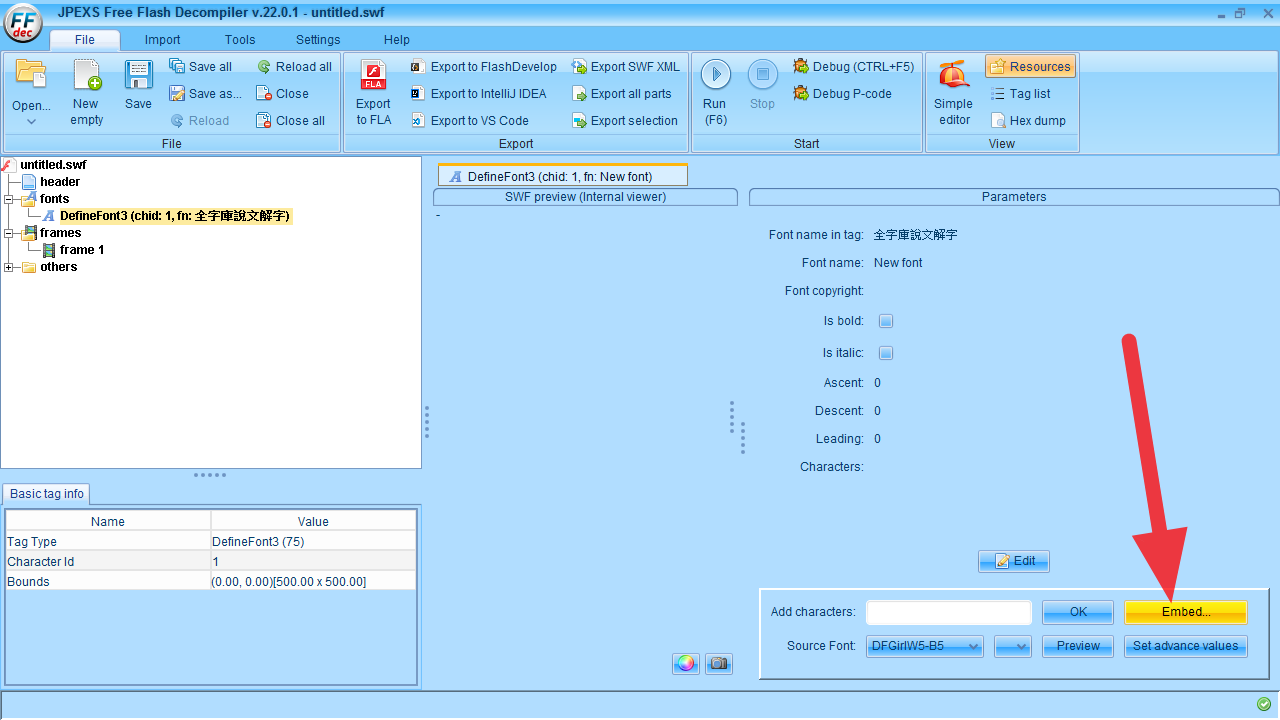
    2-5 嵌入字型

    • 按 [Embed]
    [圖5] 準備內嵌字型

    2-6 選擇字型

    • 出現檔案開啟的對話框,按右上角的資料夾圖示來選擇未安裝過的字型檔案,或是從 [installed] 的清單中選擇已安裝在系統中的字型(請自行斟酌版權的問題)。
    • 如果是選擇檔案的,就按 [open] 鈕。
    [圖6] 選擇要內嵌的字型

    2-7 選擇要嵌入的字集

    • 在字集清單中選擇要嵌入的字有哪些,最懶的方式是選 [All characters] ,這樣就全選了,但是字愈多,檔案愈大哦!當然也可以在 [Idividual characters] 的輸入區中,輸入想選的字有哪些。
    • [重要] 千萬記得一定要勾選 [Set ascent descent and leading],不然會像我卡關好久,swf 使用時字有出現,但是整個偏上,只能看到下半部。因為 ascent、descent 和 leading 三個參數的值會影響字顯示的位置,想自己設定嗎?太累了,讓程式自己設定就好了。
    • 都設定好了,就按 [OK] 鈕。

    [圖7] 選擇要使用的字集或字

    2-8 儲存檔案

    • 按 [File] 中的 [Save]
    • 檔案不建議使用中文的,以英文及數字來命名。截圖中是使用字型檔原來的檔名,變成「font-ebas927.swf」,這樣子比較好對應。
    [圖8] 儲存檔案

    製作好內嵌字型的 .swf 字型檔以後,只要修改一下 RufflePlayer 的設定,搭配前面製作時的「swf 檔名」(步驟 2-8) 及「Font name in tag」(步驟 2-4),變成這樣:

    window.RufflePlayer.config.fontSources = ["https://gsyan888.github.io/fonts/font-ebas927.swf"];
    window.RufflePlayer.config.defaultFonts = {
        sans: ["全字庫說文解字"]
    };

    來看一下使用「全字庫說文解字」字型以後,我的 Flash 唐詩三百首作品中,七言古詩裡的長恨歌變成這樣:

    [圖9] 使用全字庫說文解字字型的長恨歌

    [圖9] 紅色方框的地方就是說文解字中沒有的字。用芫荽字型的版本對照一下(圖10):

    [圖10] 使用莞荽字型的長恨歌

    不同字型的唐詩三百首

    哈!古字要認得可能要花一點力氣才行。想玩玩看,認認古字,可以按底下的連結

    相關連結


    2025年1月9日 星期四

    Flash : SWF 遊戲啟動器

    2025年1月9日 星期四
    我第一個自製的Flash 抽號碼機是 2005 年的事,時光飛逝,今年已是 2025年。2009年前後密集創作的其它 Flash 工具及遊戲,原本放在力行國小的檔案,可能學校網頁伺服器已不再對外提供服務,舊的網址都讀取不到,請參考本文後面的小節「雄的家 Flash 作品集」,裡面有最新的載點及線上玩的連結。

    兩週前在逛一個以前很喜歡的英國網站,明明應該很小的工具,居然載入半天,好奇心驅使我研究了一番。原來那個工具並不是新的程式,而是 Flash 以 Ruffle (https://ruffle.rs/) 這個開源的 Flash Player 模擬器來載入的。關於 Ruffle ,以前曾經在另一個知名的網站 Wayback Machine  (http://web.archive.org/) 中,有使用 Ruffle 載入遊戲玩的經驗,印象中就是偏慢,然後中文字是出不來的。

    研究了一個多星期,不但我的那些互動式 Flash 教具、學具可以重新在瀏覽器中出現,中文也都順利顯示!更進一步,幫它們寫了一個「SWF 自製遊戲啟動器」:

    「SWF 自製遊戲啟動器」可以載入 Google 試算表中的遊戲設定及題庫,透過 Ruffle Player 來載入 SWF 檔案並執行 Flash 的程式。

    它的使用方法和「HTML5 FUN:自製遊戲啟動器」類似。

    編修自己的遊戲題庫

    • 建立 Google 試算表題庫範例的「副本」:
      • 按 [範例試算表] 開啟。
      • 按試算表左上方選單的 [檔案]  中找 [建立副本]。
    • 將試算表副本「共用」,設定為「知道連結的任何人」「檢視者」。
    • 在自己的試算表副本中,先在畫面下方的工作表名稱中,按一下想製作的遊戲。
    • 修改題庫內容。
    • 複製瀏覽器最上方網址列中的網址。

    製作遊戲網址及 QR Code

    • 開啟「SWF 自製遊戲啟動器」:
    • 在啟動器的頁面中找到「參數設定」
    • 在「 Google 試算表共用連結網址」的輸入區中,貼上前面複製好的試算表網址。
    • 按【送出參數並製作網址】按鈕。
    製作好的遊戲網址,按一下,會複製到剪貼簿,即可以將網貼到別處保存或分享。想立即玩,可以按一下 QR Code 的圖片;或是用載具掃描 QR Code。

    操作示範影片

    Q&A

    • 「SWF 自製遊戲啟動器」支援哪些 Flash 遊戲?
      • 個人設計的所有遊戲及工具都可以用遊戲啟動器來載入使用(清單待重新整理),但是目前能搭配 Google 試算表自訂設定及題庫的有:
    • 如何製作遊戲選單?
    • 載入時為什麼很慢?
      • 因為我們使用的是 Ruffle Flash Player 的模擬器,加上有中文必須等它下載一個 8MB 的「芫荽」字型檔,所以要稍等一下下。
    • 遊戲可以下載到本機玩嗎?
      • 只要下載了 Flash Player 程式,就可以用來開啟本機中的 .swf 檔案播放,所以關鍵在去哪裡下載 Flash Player。Adobe 已經找不到,可以在 Wayback Machine 找到他們備份的 Adobe Flash Player 32 , 按這裡前往查看下載。
    • 字體可以更換嗎?
      • 目前「SWF 自製遊戲啟動器」預設使用「芫荽」字體,另外測試過,也可以使用 Google 的思源黑體;不過目前不提供更換字體。
    • 可以多個遊戲放到同一個 Google 試算表嗎?
      • 一個 Google 試算表可以有很多個工作表,所以放很多個不同遊戲,想新增工作表,在試算表的畫面最左下角有個加號,「+」按一下,就可以新增工作表,複製已有的遊戲題庫貼上,再修改設定或題目內容即可。

    雄的家 Flash 作品集

    相關連結

    更新記錄

    • 2025.01.15 支援陳榮坤老師的「2P遊戲式題庫」,Ruffle 中的線上版建議拿來測試就好,因為在 Ruffle 模擬器中,有時會卡卡,甚至不明原因不動;如果想玩得盡興,建議至陳老師的網站下載後使用離線版。
    • 2025.01.11 支援 「Game迷世紀」的「百萬富翁」題庫。
    • 2025.01.10 支援 Flashcard 快閃字(圖)卡題庫 (參考:「雄:Flash : flashcard 快閃字卡小教具」)。
    • 2025.01.09 公開


    2021年3月22日 星期一

    Flash : 擷取 .FLA 檔案中的 MP3 檔

    2021年3月22日 星期一

    電腦就是這樣愛鬧脾氣,昨天明明還能開機的機器,不知何故硬是開不了了。由於比較少在用的機器了,試了好久,決定拆硬碟讀資料就好了。

    會需要用到舊電腦,主要是想把一個 Flash 小教具改為 HTML5 版,當初的音效檔不知道存到哪裡去了,只好由 Flash 的 .FLA 原始檔中抓出來。不過現在問題來了,目前使用的電腦並沒有安裝 Flash,有 .FLA 檔也開不了。又不想大費周章的安裝 Flash,只好找別的方法擷取 .FLA 中的 MP3 音效檔。

    網路上有人說到 .FLA 其實是個壓縮檔,改一下檔名就能把裡面的素材解壓縮了。試了一下,真的可以耶!


    首先把 .fla 的副檔名改為 .zip


    接著利用 7-zip 來解壓縮到資料夾中


    我的是 Flash 8 的 FLA 檔,解壓縮完的檔案並未分類到不同的資料夾中,只能由檔名來猜測


    試著一個個把 Media 開頭的檔案,加上副檔名 .mp3;運氣不錯,找到 Media6 跟 Media7 ,將它們改為 Media6.mp3 和 Media7.mp3,真的是我要的音效檔!

    取回了音效檔,可以繼續進行程式改寫的工作了。


    2018年1月6日 星期六

    Flash : 開放瀏覽器讀取本機的設定檔

    2018年1月6日 星期六
    2016年9月曾經在「雄 : Flash : Flash Player projector」中提到捨網頁瀏覽器,改用Adobe 的「Flash Player porjector」來開啟 .swf ,不然使用較新版的網頁瀏覽器開啟我設計的 Flash 小工具就老出現錯誤訊息而不能使用,類似底下的畫面:


    會有錯誤訊息的主要原因是瀏覽器中的 Flash 播放器基於安全理由,預設是不讓程式讀取本機的其它檔案的,這樣一來,我的程式就無法載入設定檔繼續運作了。

    除了之前的方法,另外下載單獨的播放器來開啟 .swf 檔案以外,其實也可以透過較複雜的設定程序,修改「受信任的位置設定」,告訴瀏覽器內嵌的 Flash 播放器要捨安全管制,開放電腦中哪些目錄給播放器讀取檔案。底下就以 Chrome 和 Safari 瀏覽器為例,說明如何解除安全管制。

    2017年10月10日 星期二

    Android : Flash Player

    2017年10月10日 星期二
    最近要讓小孩子在零散的時間玩 Startfall ( http://www.starfall.com/ ),期待她能以自學的方式加強英文拼音。不過 Starfall 網站用的是 Flash 開發的互動式動畫,目前只剩桌機和筆電可以玩,攜帶方便及可免去開關機的手機和平板可說是無緣了。在等待更新舊筆電時,仍不死心的拿出 Android 4.4.x 的手機和平板出來試執行 FlashPlayer 可行的方案。上網輸入了「Android 4.4 flash player」的關鍵字,找到了底下這篇文章:


    文章中說到可以安裝 Flash Player 並利用支援 Flash Player plugin 的 Dophin Browser 來開啟帶有 Flash 的網頁。文章裡面的方法以前試過是可以的,後來 Adobe 新出的 Flash Player 不再支援 plugin ,Flash Player 移除了,Dophin Browser 也就不曾使用了。

    上面這篇文章中有據說被修改過的 Flash Player 11 載點,想說試試看無妨,結果真的可以讓 Flash 在 Android 中再現風采耶!

    不過,不經一番寒澈骨,焉得梅花撲鼻香,又遇到底下的問題:

    • 如何跳過網頁檢查瀏覽器版本(User Agent)?
    • 如何讓 Flash 可以有 Click、Drag & Drop 的互動動作?

    沒關係,Dophin Browser 只要進一步設定一下即可解決問題,底下就將設定截一下圖備忘。

    2016年9月19日 星期一

    Flash : Flash Player projector

    2016年9月19日 星期一
    各大網頁瀏覽器陸續放棄對 Flash 的支援,以前可以在 Chrome 中播放 Flash 的 .swf 檔案,現在得面對它不支援的問題(哈~突然發現,因為我的 Windows XP 也被 Chrome 放棄,Chrome 不能更新,所以 Flash 繼續在已經是舊版的 Chrome 中運轉著)。

    除了非要在網頁瀏覽器中播放 .swf 檔,不然,我們可以下載 Adobe 的「Flash Player porjector」來開啟 .swf 執行的。下載的網址如下:


    [註] 官網的已不能下載,可以按這裡來找 (Wayback Machine - Internet Archive)。

    進入頁面以後,往下捲,我們可以找到 Windows、Mac OS X 或是 Linux 用的 Flash Player:


    對~對~對~~就點那個「Download the Flash Player projector」的連結下載。

    下載完的是一個執行檔,建議先將檔案搬移到合適的資料夾存放,然後執行它來開啟 .swf 檔:

    Windows 中的開啟檔案截圖
    哈~其實不難吧!

    相關文章


    2014年3月15日 星期六

    Flash : spelling3 英文單字高手

    2014年3月15日 星期六

    寫在前面的前面(2022年補充)

    本文中的工具為舊版的,無法在網頁瀏覽器中使用。

    現在已有新版的替代工具,可以跨載具、跨平台使用的 HTML5 版,建議使用新版的。按一下底下的連結,即可進入


    寫在前面 (2018年補充)

    本工具以 Flash 開發,如果使用較新版的網頁瀏覽器開啟此小工具,出現類似「無法載入設定檔」的錯誤訊息而不能使用,請先參考底下的兩篇說明:


    「英文單字高手」是 2009年十月由南投江明勳老師(glglace)發想,我製作的拼字測驗小工具 (詳細的製作過程可以參考江老師 blog 「嘰哩呱啦ACE--第647回」文章中的介紹)。這個 Flash 小工具好久沒更新了,這幾天又拿出來修一修,將原來的三個版本合而為一,另外,除蟲順便加一點料。


    新加入的功能如下:
    • 讓選單設定檔可更方便設定選單項目。
    • 加入對、錯圖形回饋,答對會顯示「勾勾」,答錯則出現「叉叉」。
    • 新增參數「number_enabled」來控制是否顯示「數字按鈕」。
    • 修改計分的方法,新增參數「number_of_points_for_one_question」來自訂答對一題加多少分。
    • 預設的設定檔檔名除了 set.txt 外,也可以用 spelling_set.txt 或是 spelling_set.xml。
    • 載入 .swf 時,可以使用 menudatafile 的參數來指定要載入的設定檔檔名。
    • 檢查檔案路徑表示法的問題。
    • 加入作答記錄,並可以透過呼叫外部的 JavaScript 遞送成績至 server。
    • 配合作答記錄,在載入選單之前會出現輸入使用者名稱的對話框。

    2013年11月16日 星期六

    Flash : 四則運算出題機

    2013年11月16日 星期六

    寫在前面 (2018年補充)

    本工具以 Flash 開發,如果使用較新版的網頁瀏覽器開啟此小工具,出現類似「無法載入設定檔」的錯誤訊息而不能使用,請先參考底下的兩篇說明:


    去年用 Flash 寫了幾個數學小工具,沒有馬上整理記錄,就被放到「遺忘的國度」裡了。就從這個針對四則運算過五關的出題機記錄起吧!

    2012年九月明勳提了一個「提升初級減法心算能力的數位教學輔具」的構想。
    噗文截圖
    原設計圖
    我用 Flash 做好的樣子
    初級心算--減法大挑戰
    後來利用這個「殼」,又改成了「九九乘法大挑戰」。最近明勳想了新的題型,於是我將早己遺忘的程式拿出來重新研究 (哈!coding 的習慣不好) ,Flash 架構重新調整,記錄成績用的 PHP 程式也大改造一番。現在,一支程式就可以搞定加、減、乘、除四則運算,端憑設定檔怎麼設定。

    2013年10月25日 星期五

    Flash : Mac OS X 標楷體的字體名稱

    2013年10月25日 星期五
    我的 Flash 作品中,大部份都可以在設定檔中自行指定要使用的字體。這個功能基本上在 Windows 上是可以正常的運作,不過,有使用 Mac OS X 的人問我,為什麼設定檔中指定要用「標楷體」,出現的卻不是?之前在我的 MBP 中測試,一切正常啊!對 Mac 其實沒那麼熟,也百思不解。剛剛突發其想,將 Mac OS X 的預設語系設為「English」後,重新測試了一下,原來可以看到「標楷體」的 Flash 程式果然「不正常」了。仔細的研究 Mac OS X 的「字體簿」後,找到答案了。在 Mac 中給 Flash 用的「標楷體」字體名稱,在我的 Flash 程式的設定檔中,應該設為「STKaiTi-TC-Regular」啦!想知道怎麼查到的,就繼續看下去吧!

    2013年9月25日 星期三

    Flash : BINGO (2013.09.27 更新)

    2013年9月25日 星期三

    ▋本程式已改版為 HTML5 版

    本程式已改版為可以在網頁瀏覽器中使用的版本,建議使用較新版的 HTML5 BINGO。

    按底下火箭旁的連結前往:

    ▋寫在前面 (2018年補充)

    本工具以 Flash 開發,如果使用較新版的網頁瀏覽器開啟此小工具,出現類似「無法載入設定檔」的錯誤訊息而不能使用,請先參考底下的兩篇說明:


    吃蛋糕時在想,弄個東西慶祝一下吧!順便複習一下語法,「BINGO」就這樣誕生了。這個小東西的玩法很簡單,依據畫面上方的題幹,在底下九宮格中點選適合的答案(扣掉正中間一格,最多可以放八個答案),答對的話,該選項會變色註記,並可以繼續回答下一題。如果九宮格中,答對的選項連成一條線,即達成 BINGO 的任務。下面就簡單的介紹這個小工具。

    2013年5月20日 星期一

    Arduino : 用可變電阻控制 Flash 動畫

    2013年5月20日 星期一
    前一篇「Arduino : 以 serproxy 搭起和 Flash 間的橋樑」中透過 serproxy 當橋樑,用 Flash 中的按鈕來控制接在 Arduino 上的 LED,這一篇就來試一下,利用接在 Arduino 上的可變電阻來控制 Flash 上的動畫。如果將一個 10k歐姆的可變電阻的中間那支腳接在 Arduino 的類比輸入腳位上,我們可以得到 0~1023 的值,將這個值傳給串列埠,serproxy 再將它轉給 socket server,Flash 經由 XMLSocket 接收到數值後,我們再把它轉換為角度,藉此來改變物件的角度,可變電阻轉到哪裡,Flash 動畫就動到哪裡。下面整理一下如何進行,並提供 source 供參考。

    2013年5月19日 星期日

    Arduino : 以 serproxy 搭起和 Flash 間的橋樑

    2013年5月19日 星期日
    Adobe Flash 可以在電腦上輕鬆的製作出美觀的互動介面,而 Arduino 可以接上實體的感應器取得數值或是控制輸出裝置,這兩個合起玩,可以擦出什麼火花呢?
    Arduino Uno 的 USB 線接上電腦,提供了一個 Serial Port 來和電腦交換訊息,這是可以運用的窗口。上網找了一下,透過 serproxy 這個小工具,可以同時監聽 Serial port 並建立一個監聽 TCP port 5531~5534 的 socket server。這樣一來,Arduino 連到 Serial Port 的窗口,而 Flash 則可以透過 XMLSocket 來連到 socket server 的窗口,軟硬體就這麼透過 serproxy 連線了!
    先來玩一下 hello world 等級的小題目,用 Flash 上的兩個按鈕來控制連接在 Arduino 上的兩顆 LED,當 Flash 的綠色按鈕被按住時,接在 Arduino pin 12 的綠色 LED 就保持亮的狀態,按鈕放開後就熄滅,而 Flash 的紅色按鈕則以同樣的方式來控制接在 Arduino pin 13 上的紅色 LED。

    2012年10月12日 星期五

    Flash : 用 menu.swf 幫 phonetics_quiz 做選單

    2012年10月12日 星期五

    寫在前面 (2018年補充)

    本工具以 Flash 開發,如果使用較新版的網頁瀏覽器開啟此小工具,出現類似「無法載入設定檔」的錯誤訊息而不能使用,請先參考底下的兩篇說明:


    我那些帶有設定檔的 Flash 小工具,大部份都可以透過傳入一個名為「datafilename」的參數來指定要用哪個自訂檔名的設定檔取代預設要載入的檔案,除了多一些彈性以外,也可以利用這一個特色來製作選單。之前製作選單要嘛就是我寫死在程式內,不然就是用 HTML 語法製作網頁形式的選單,今天試著寫了一個 menu.swf ,想讓它變成萬用的,目標可以為其它有類似機置的程式製作選單。尚有一些小問題,不過目前至少套用在 phonetics_quiz 這個聽字詞拼注音的小工具是沒問題。底下將簡單的步驟擷圖說明。

    Flash : 關於 AS2 中的 new Sound() 和 loadClip

    在寫一個 Flash 的通用選單程式,編寫個設定檔,利用它可以載入一支 SWF ,再搭配不同的設定檔,以進入不同單元的內容。這項功能當然也可以用 HTML 語法編寫個網頁,不過,對 HTML 語法不熟的人來說,可能不如一個 .TXT 的設定檔來得容易。因此,把它當作一個小挑戰來完成。
    程式大致完成了,正高興著時,突然發現一個問題,由選單程式載入的 .SWF ,原來用 attachSound 新增的音效居然都播放不出來了,如果不透過選單程式時又都正常。為了這個問題,試了一個多小時才找到解答。

    2012年10月10日 星期三

    Flash : phonetics_quiz 聽字詞拼注音 (2014.02.22更新)

    2012年10月10日 星期三

    Flash 版已不再更新,沒有 Flash Player 亦無法使用。建議請按下面的連結「雄:注音高手HTML5更新版」,前往參考可跨平台使用的 HTML5 版:

    寫在前面 (2018年補充)

    本工具以 Flash 開發,如果使用較新版的網頁瀏覽器開啟此小工具,出現類似「無法載入設定檔」的錯誤訊息而不能使用,請先參考底下的兩篇說明:


    2012.10.05 glglace 在 Plurk 上問:「有哪個軟體可讓學生練習聽聲音拼出注音?......」,我們之前合作的作品「注音小鍵盤」已經有現成的雛形,只要再加上出題及互動界面即呼之欲出。就這樣,以「注音小鍵盤」為主要架構,和國字加注音、影像顯示、聲音播放器......等幾個現有的模組兜一兜,這個新的小工具就產生了。經過 glglace 和 happy 的測試與回報,抓出了程式中的臭蟲,也新增了一些功能,詳細的討論過程可在這個討論串中看到。

    2012年9月1日 星期六

    Flash : CardFlip 大家一起來 (2018.11.17 更新)

    2012年9月1日 星期六

    ▋本程式已改版為 HTML5 版

    本程式已改版為可以在網頁瀏覽器中使用的版本,建議使用較新版的 HTML5 大家一起來。

    按底下火箭旁的連結前往:

    ▋原文開始

    寫在前面 (2018年補充)

    本工具以 Flash 開發,如果使用較新版的網頁瀏覽器開啟此小工具,出現類似「無法載入設定檔」的錯誤訊息而不能使用,請先參考底下的兩篇說明:


    「大家一起來」是我小時候,中視的一個節目,裡面最重要的道具是一個可以翻牌顯示答案、分數、獎金......等資訊的機臺。兩、三年前,一位教自然的同事曾問過我是否能用 Flash 做出類似的翻牌小教具,那時卡在翻牌的動畫加文字效果並不好,加上同事沒有很迫切的需求,就這麼不了了之。2012.04.18 網友 deediao 提出了「大家一起來」小教具的發想,暑假比較有空了,在 08.10 提出了雛型,之後再依  deediao 和 glglace 意見,修改成現在的樣貌。
     
    雄::gsyan © 2009. Design by Pocket