顯示具有 GIMP 標籤的文章。 顯示所有文章

2021年1月23日 星期六

3DP : 彩色的 Lithophane 相片

2021年1月23日 星期六
每次跟別人介紹 3D printer 時,總會被問到一個問題:「那可以印彩色(多色)的嗎?」。之前玩過兩個擠出機加上一個 Y 字接頭,兩種不同的料共用一個噴頭的方式來列出雙色混合的物件,不過這種「二進一出」的方式並不好控制,雖然可以自動換料,但是列的時間就更久了。玩了幾次,最後還是放棄了。

前幾天看到有人做了彩色的 Lithophane 相片,不過作者都沒有分享詳細的做法,網路上也找不到相關的資料,不過這可又把我的好奇心給燃燒了。混出各種顏色的方法,不外乎就是 RGB 或是 CMYK 分多色,然後加在一起。初步的想法就是將原始相片分色列印成薄片,然後套疊在一起,以光學的方式混色。既然是光學的方式混色,直覺就認為該採用 RGB 來分色列印,也就是將相片分別提取出紅色(R)、綠色(G)、藍色(B)的部份,分開存成三個不同的檔案。把三個圖檔轉成 3D 模型,最後用對應顏色的料印出來。

花了不少時間的等待,RGB三色的照片印好了,的確能呈現出多種顏色,但卻有嚴重的色差。本來以為只是厚薄影響顏色的表現,不過試了幾組不同厚薄,顏色還是差太多。

之後和朋友討論了一下,決定來試一下 CMYK 混色的方式,不過我沒有青色(Cyan)、洋紅色(Mageta)的料,只好先以紅色、藍色和黃色的料來實驗,雖不準,應該也不會差太多吧!

底下是同事家小狗的照片和以 CMYK 原理分色 3D 列印的結果:

CMY三色列印LED燈泡打光混色結果

原始照片長這樣 :

原始相片

將相片依 CMYK 四色分解

用 GIMP 2.10.18 上方主選單 [顏色] 的 [構成要素] 中的 [提取成分],將 CMYK 的 C, M , Y 單獨分解後存檔


記得在「提取成分」的對話框中要勾選「Invert component」:


將 CMY 三色都單獨存檔


補充說明:

上述的CMYK 分解的方法在 GIMP 2.10.20 以後就不適用,詳見:

以 Cura 製作相片模型

在 Cura 中,如果開啟的檔案是圖片檔,可以將圖片轉為 3D 模型,模型的高度就是各點的明暗度,所以可以用來將前面 CMY 三色的圖檔轉為 3D 模型,然後用 3D printer 來輸出。


轉換相片為模型時,可以設定模型的大小跟高度,上面的設定圖的部份會有 0.5mm,另外底部有 0.2mm, 所以模型的總高應該是 0.5 + 0.2 = 0.7 mm。(可能還要再觀察一下總高度的算法,後來發現有的是 0.5 + 0.2 * 2 = 0.9,不知道是不是新版 Cura 的問題)

3D printer 輸出的相片如果太厚,光源如果又夠亮,勢必會影響到混色的效果;但是如果太薄,顏色的層次又有可能打折扣,所以厚、薄的拿捏,可能還是要自己去試。

3D printer 輸出結果

每一個相片模型以 0.1mm 層高來進行切片,底下是 CMY 三色製作完模型,以 3D printer 輸出後,並在後面打燈的結果,注意兩兩交疊的部份,顏色有變化:


三色前後順序不同,也會製造出不同的效果:


前述 CMY 三色的相片模型放到 Thingiverse 網站中:

ps. 這篇從 2020.02.11 放到現在,總算把它整理了。

相關文章

GIMP : CMYK 分色與結合

去年以 GIMP 把照片按照 CMYK 分色後,再用 Cura 製作 Cyan、Magenta、Yellow 三色的模型,最後以 3D printer 分別用藍色、紅色和黃色印出來,打光混色,可以變成彩色的照片,還滿好玩的。


不過後來 GIMP 由 2.10.18 更新為 2.10.20 版本以後,才發現新版的 CMYK 四色分離的結果居然不同了。舊版顏色分解,CMYK 雖然號稱分為四色,但是黑色的部份已和 CMY 三色結合,所以如果單獨取出黑色(CMYK Key),會是空白一片;而新版的似乎才是真正的四色分離。

下面是新版 (2.10.22) 和舊版 (2.10.18) 以 [顏色]→[構成要素]→[提取成分]→[CMYK Cyan] 把青色分離出來的結果。下面那張(2.10.18)的可以看到照片層次是比較完整的,可見它把 CMYK Key (黑色) 那層的明層混到 CKMYK Cyan 中了;而上面那張(2.10.22),則是單純只有青色的部份。

GIMP 2.10.22 CMYK Cyan 
GIMP 2.10.18 CMYK Cyan

以製作照片分色後的模型來說,只需要 CMY 三色而已,舊版的 GIMP 反而比較符合我的需求。那如果已經安裝新版的 GIMP (2.10.20 以後的版本),要如何製作相片的 CMY 三色的圖檔呢?

試了一天,總算有一點小小的心得,趕快紀錄下來。

CMYK 四色中的 K (黑色),主要是控制明暗,所以如果我們將它分別和 CMY 三色結合,而且結合時,限定黑色只是用在「變暗」,這樣子就能得出和舊版 GIMP 的分色類似的結果了。

步驟一,開啟要處理的照片檔案,並進行顏色的分解。

按上方主選單中的 [顏色]→[構成要素]→[分解]


出現顏色分解的對話框,色彩模式選 [CMYK],記得勾選「分解到數個圖層中」,好了就按「確定」鈕。


步驟二,將每一個圖層的顏色都「反相」。

先點一下要處理的圖層,然後點選上方主選單中的 [顏色]→[反轉]。重覆前面的動作,直到四個顏色的圖層都「反轉」完畢。


步驟三,將黑色圖層移到最上層。

先按一下黑色的圖層,然後點選上方主選單 [圖層]→[堆疊]→[圖層提升至頂層]


步驟四,將黑色的圖層模式設為「僅變暗」

對準黑色的圖層快按兩下:


出現「編輯圖層屬性」對話框後,「模式」選「僅變暗」:


步驟五,將 Cyan (氰藍)圖層和黑色圖層合併。

在圖層選擇區中,將黑色及 Cyan(氰藍)兩層設定為可看見的,另外兩個圖層則設為不可見。

圖層設定好,就點選上方主選單 [影像]→[合併看得見的圖層]

出現「圖層合併選項」對話框,選取「Clipped to bottom layer」,並勾選「放棄不可見圖層」。選好了就可以按「合併」。


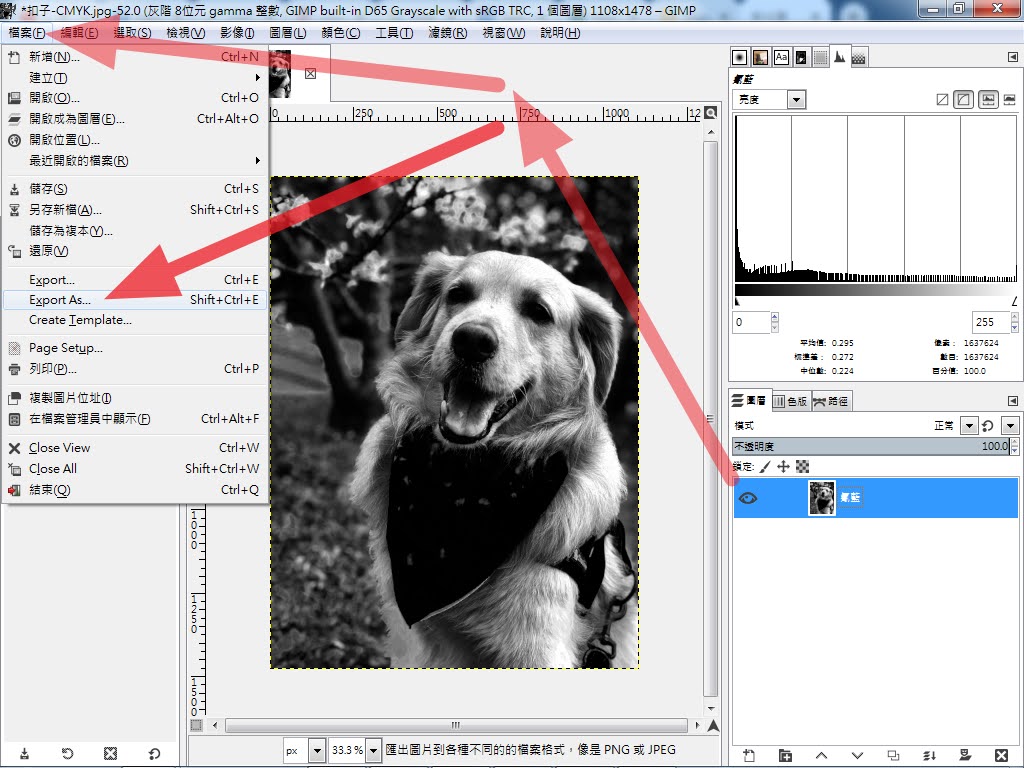
步驟六,匯出 Cyan 色的圖檔。

點選上方主選單中的 [檔案]→[Export As],將圖檔匯出。


匯出成功以後,先還原前一次合併的動作,可以繼續處理另外兩個顏色:


重覆步驟五和步驟六,將 Magenta (洋紅)、Yellow (黃) 兩色分別和黑色圖層合併及匯出。

合併洋紅和黑兩色
合併黃和黑兩色


CMY 三色的圖檔案製作好,就可以準備轉為 3D 模型了。

關於步驟二及步驟四補充說明

前面步驟二之所以要將 CMYK 一層層「反轉」,主要是因為如果在 Cura 中將圖片轉為模型時,亮度轉為模型高度預設是「Darker is higher」,也就是愈暗的點會愈高。


所以如果在 Cura 中是選取「Darker is higher」來將圖片轉模型,在 GIMP 中:
  • 步驟二要照著將各 CMYK 各層進行「反轉」。
  • 步驟四要將黑色的圖層模式設為「僅變暗」。
反之如果在 Cura 中是選取「Lighter is higher」來將圖片轉模型,在 GIMP 中:
  • 步驟二跳過不做。
  • 步驟四要將黑色的圖層模式設為「僅變亮」。

相關文章

 
雄::gsyan © 2009. Design by Pocket